夸克浏览器怎么设置截图功能_夸克浏览器设置截图功能的方法
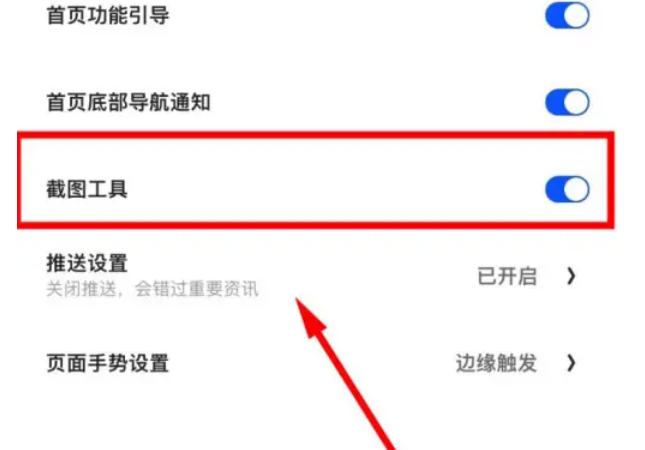
夸克浏览器开启截图功能操作指南:点击主界面右下角“三横杠”图标打开菜单→选择齿轮状“设置”图标→进入“通用”设置项→滑动找到“截图工具”选项→点击即可成功启用该功能。
第一步
找到“夸克”应用图标,轻点将其启动,进入夸克主界面。

第二步
在夸克主界面右下角,有一个“三横杠”图标,点击该图标,会弹出功能菜单选项。
第三步
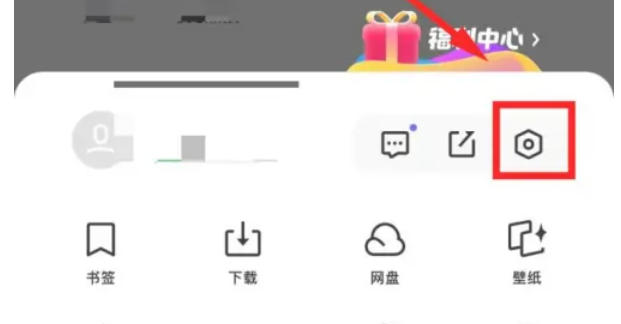
在弹出的功能菜单里,仔细寻找“齿轮”图标,此图标代表设置功能,点击它进入设置页面。

第四步
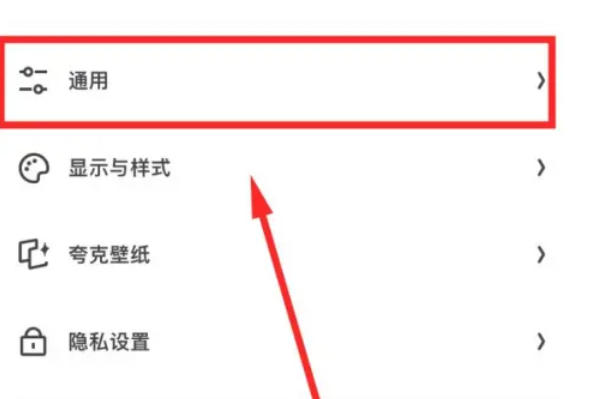
进入设置页面后,在众多设置选项中找到“通用”选项,点击“通用”进入通用设置界面。
第五步
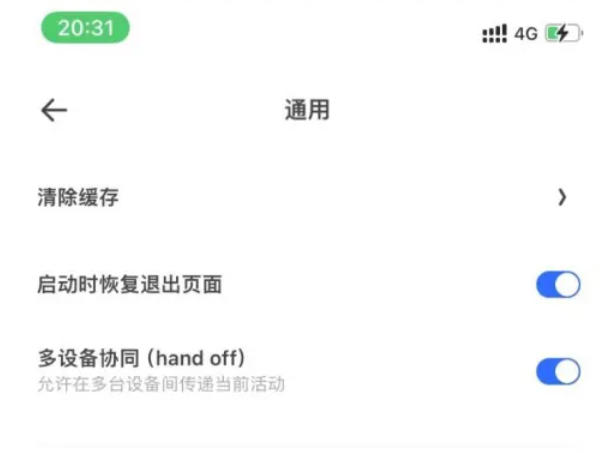
在通用设置界面中,上下滑动屏幕,查找“截图工具”选项,找到后做好点击准备。
第六步
找到“截图工具”选项后,点击该选项,即可成功开启夸克的截图工具功能。